ポート開放不要!IP固定!AWS無料枠+frpで自宅Minecraftサーバーを安全に外に出すガイド
は
この
前提条件:
- 使用している
ホームサーバーの OSは Ubuntu 24.04.3 LTS です - AWSアカウントを
作成済み (2025年7月15日以降の 新規アカウントは 6ヶ月無料プラン注意) - SSHで
ホームサーバーに 接続可能で、 rootか sudoが 使える - Minecraft Javaサーバーが
ローカル (127.0.0.1:25565)で 動いている
AWSを
-
IPの
固定が できる Elastic IPを 作成して インスタンスに 関連付ければ、 インスタンス再起動しても IPが 変わりません。 ngrokみたいに 毎回 変わる ストレスゼロ! -
無料で
長期間 使える 最近 AWS無料枠の 仕様が 変わり、 2025年7月15日以降の 新規アカウントは 「Free Plan」 ($100クレジット+追加$100、 最大6ヶ月orクレジット枯渇まで) に なりました。 旧アカウント (7/15前作成)は 従来の 12ヶ月継続。 とは いえ、 EC2 t3.microだけなら 仮に かかっても 月数百円以内に 収まるは ず (多分)。 請求されても 「間違えました!」と サポートに 問い合わせれば 対応してくれる そうです。
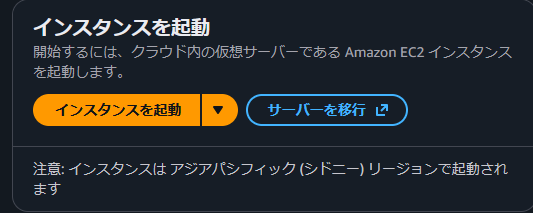
1. frpsサーバー用に
まずは
左上の
セキュリティグループは
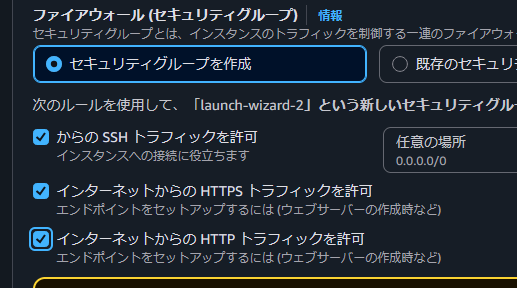
私は
2. AWSの
インスタンスが
リソース
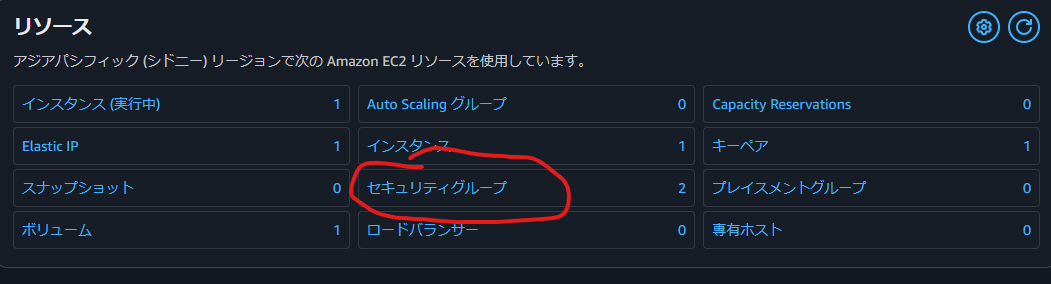
default
default以外に
以下の
- TCP 7000
(ソース: 0.0.0.0/0) ← frpc接続用 - TCP 25565
(ソース: 0.0.0.0/0) ← Minecraftクライアント用
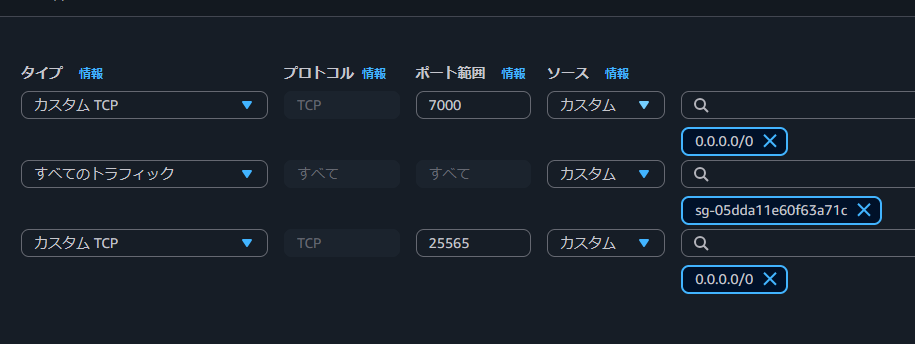
IPを
左メニューの
右上の
作成した
これで
3. インスタンスに
とりあえず
sudo apt update && sudo apt upgrade -yfrpの
frpを
wget https://github.com/fatedier/frp/releases/download/v0.60.0/frp_0.60.0_linux_amd64.tar.gz
tar -xzf frp_0.60.0_linux_amd64.tar.gz
cd frp_0.60.0_linux_amd64
設定ファイルの
設定ファイルの
tokenは
nano frps.tomlbindPort = 7000 # frpcがfrpsを
まずは
./frps -c ./frps.tomlエラーが
sudo nano /etc/systemd/system/frps.service内容:
[Unit]
Description=FRP Server Service
After=network.target
[Service]
ExecStart=/path/to/frp/frps -c /path/to/frp/frps.toml # /path/to/frp は適用:
sudo systemctl daemon-reload && sudo systemctl enable frps && sudo systemctl start frpsrunningか
sudo systemctl status frpsこれにてAWS側の
4.ホームサーバーで
さっきと
frpを
AWSの
wget https://github.com/fatedier/frp/releases/download/v0.60.0/frp_0.60.0_linux_amd64.tar.gz
tar -xzf frp_0.60.0_linux_amd64.tar.gz
cd frp_0.60.0_linux_amd64
設定ファイルの
nano frpc.toml内容:
serverAddr = "AWS_PUBLIC_IP" # AWSのfrpcの
先程と
./frpc -c ./frpc.tomlバックグラウンドで
sudo nano /etc/systemd/system/frpc.service内容:
[Unit]
Description=FRP Client Service
After=network.target
[Service]
ExecStart=/path/to/frp/frpc -c /path/to/frp/frpc.toml # /path/to/frp は適用:
sudo systemctl daemon-reload && sudo systemctl enable frpc && sudo systemctl start frpc確認:
sudo systemctl status frpcマインクラフトから
サーバーを
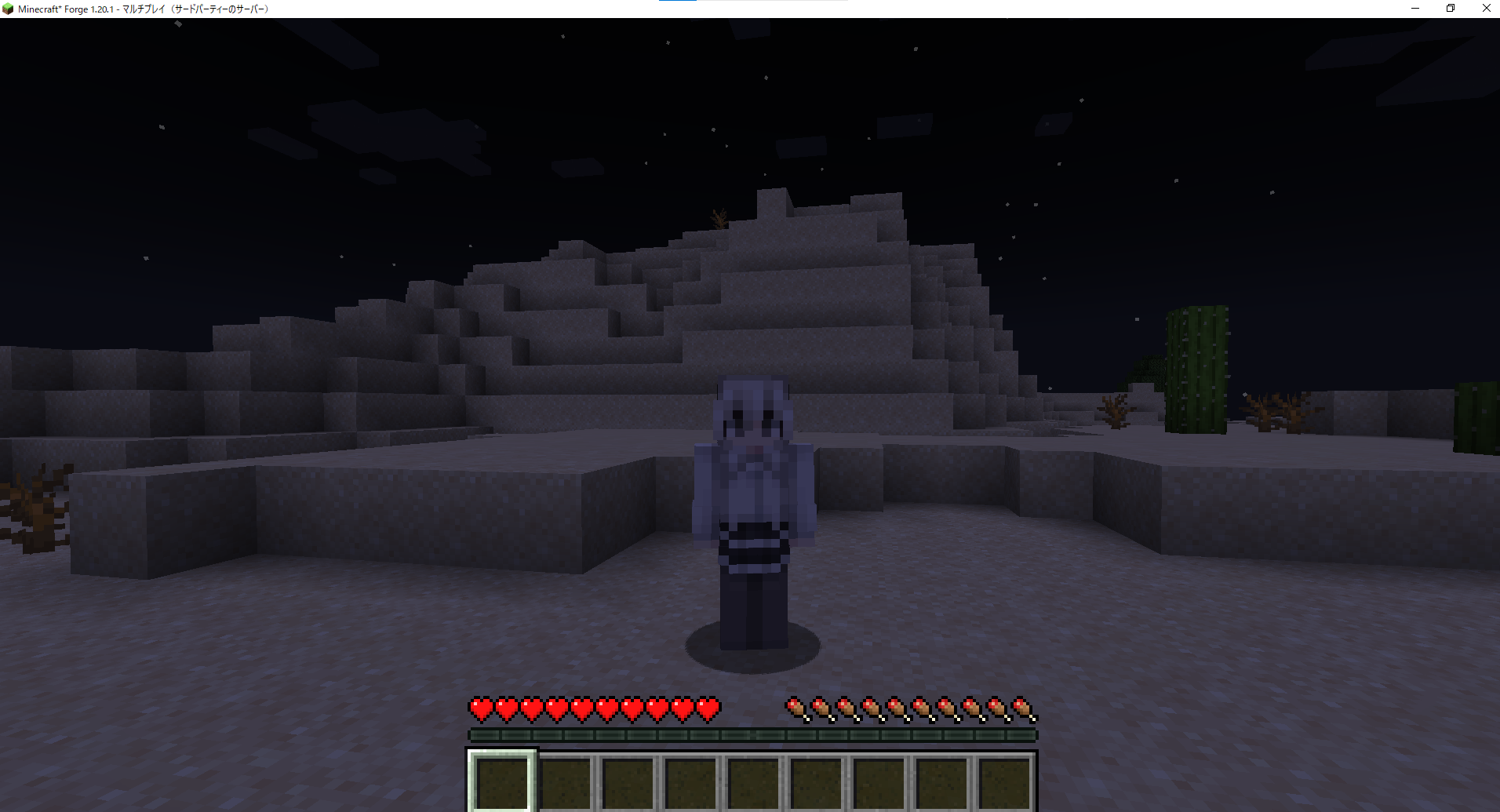
私は
これで
もしこの
Discordサーバー
https://discord.gg/djJfFqTGPk
質問・感想・